
Télécharger PDFOptim – Outil gratuit de compression, réduction et optimisation de PDF
Vue d’ensemble
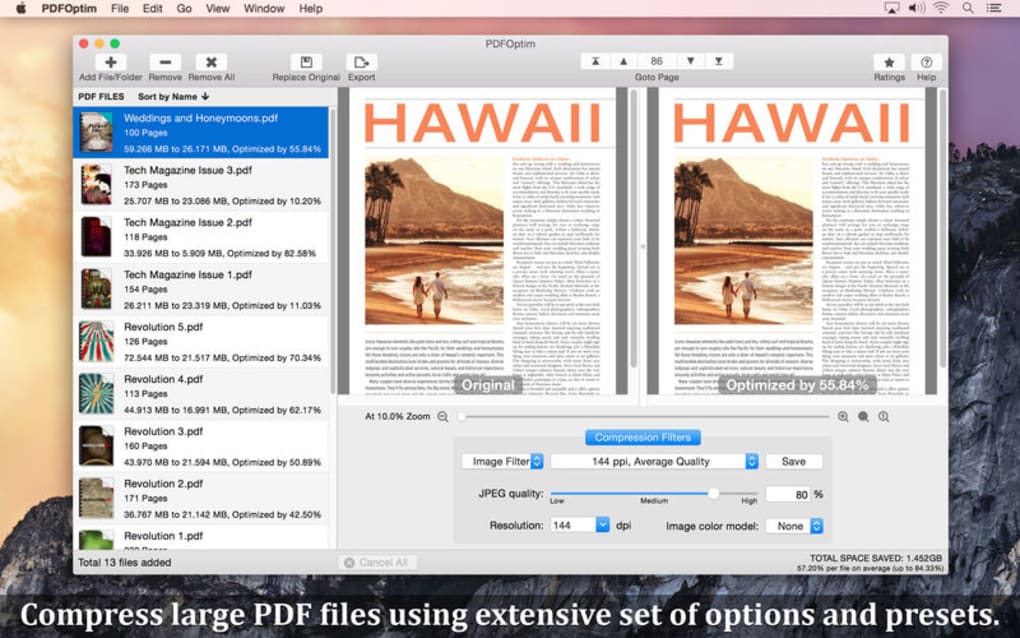
PDFOptim est une utilité de bureau légère et intuitive conçue pour réduire la taille des fichiers PDF sans sacrifier la fidélité visuelle. Que vous soyez étudiant partageant des notes de cours, graphiste manipulant des portfolios riches en images, ou professionnel ayant besoin de téléchargements rapides vers des services cloud, PDFOptim offre un moyen rapide et sécurisé de compresser, réduire et optimiser les PDF. Le programme prend en charge le traitement par lots, vous permettant de compresser des dizaines de documents en un seul clic, tandis qu’un volet d’aperçu en temps réel affiche les versions originale et optimisée côte à côte.
Cette comparaison visuelle vous aide à confirmer que la qualité reste acceptable avant d’enregistrer le fichier plus petit. PDFOptim utilise une combinaison de filtres d’image et de quartz, préservant les traits essentiels du document tels que les polices, les graphiques vectoriels et les métadonnées. Les utilisateurs peuvent également choisir parmi plusieurs préréglages de modèles de couleur — RGB, Gris, CMJN ou Monochrome — vous offrant un contrôle granulaire sur la taille du fichier versus la qualité de l’image.
Le mode Monochrome, par exemple, supprime les informations de couleur et réduit considérablement la taille finale, ce qui le rend idéal pour les contrats numérisés ou les rapports en noir et blanc. Le logiciel est gratuit, régulièrement mis à jour pour les correctifs de sécurité, et fonctionne hors ligne, garantissant que vos PDF sensibles ne quittent jamais votre ordinateur.
Fonctionnalités clés
- Compression par lots : Traitez plusieurs PDF simultanément, gagnant du temps sur les gros projets.
- Aperçu en temps réel : Comparez instantanément les fichiers originaux et compressés avec une fenêtre à double affichage.
- Modèles de couleur multiples : Choisissez RGB, Gris, CMJN ou Monochrome pour équilibrer qualité et taille.
- Filtres d’image et de quartz : Des filtres avancés réduisent la résolution des images et appliquent des algorithmes de compression tout en préservant la netteté du texte.
- Profils prédéfinis : Sélection rapide des profils « Web », « Impression » et « Réduction maximale » pour les cas d’usage courants.
- Fonctionnement sécurisé hors ligne : Tout le traitement se fait localement ; aucun fichier n’est envoyé à des serveurs externes.
- Paramètres de sortie personnalisables : Ajustez le DPI, le niveau de compression et l’inclusion ou la suppression des polices selon vos besoins.
- Installeur léger : Taille de téléchargement inférieure à 30 Mo, impact minimal sur le système.
- Mises à jour automatiques : Le vérificateur de mise à jour optionnel maintient l’application à jour avec les derniers correctifs de sécurité.
- Compatibilité multiplateforme : Disponible pour Windows 10/11, macOS 10.14+, et les distributions Linux.
Instructions d’installation et d’utilisation
Installation étape par étape
1. Téléchargez l’installeur : Visitez le site officiel de PDFOptim et cliquez sur le bouton « Download for Windows » (ou macOS/Linux). Le fichier est signé et vérifié, garantissant un téléchargement sécurisé.
2. Exécutez l’installeur : Double‑cliquez sur le fichier .exe (Windows) ou .dmg (macOS) téléchargé. Suivez l’assistant à l’écran, acceptez le contrat de licence et choisissez le dossier de destination. L’installeur ajoutera automatiquement un raccourci sur votre bureau et dans le menu démarrer.
3. Premier lancement : Ouvrez PDFOptim depuis le raccourci. Le programme effectuera une brève vérification d’intégrité, puis affichera l’interface principale avec une mise en page propre et moderne.
Comment compresser un PDF
1. Ajoutez des fichiers : Glissez‑déposez des PDF dans la fenêtre principale ou cliquez sur « Add Files » pour parcourir vos dossiers. Pour les travaux par lots, vous pouvez sélectionner un dossier entier.
2. Sélectionnez un préréglage : Choisissez parmi « Web Optimized », « Print Quality » ou « Maximum Reduction ». Chaque préréglage configure automatiquement le DPI, le modèle de couleur et le niveau de compression.
3. Ajustez les paramètres (facultatif) : Cliquez sur le bouton « Advanced Settings » pour définir manuellement le DPI, choisir un modèle de couleur ou activer/désactiver l’inclusion des polices.
4. Aperçu : Le volet à double affichage montre l’original à gauche et la version optimisée à droite. Utilisez les contrôles de zoom pour inspecter la netteté du texte et le détail des images.
5. Compresser : Appuyez sur le bouton « Compress ». PDFOptim crée un nouveau fichier avec « _optimized » ajouté au nom original, le sauvegardant dans le même dossier sauf indication contraire.
6. Vérifiez et partagez : Ouvrez le PDF optimisé pour confirmer la qualité. Vous pouvez maintenant télécharger le fichier plus petit par e‑mail, stockage cloud ou toute plateforme web, profitant de vitesses de transfert plus rapides et de coûts de stockage réduits.
Conseils de dépannage
Si vous rencontrez des erreurs « File not supported », assurez‑vous que le PDF n’est pas protégé par mot de passe ; PDFOptim ne peut pas traiter les fichiers chiffrés sans le mot de passe. Pour les fichiers extrêmement volumineux (>500 Mo), augmentez la RAM allouée dans les paramètres avancés ou divisez le document en sections plus petites avant la compression.
Compatibilité, avantages et inconvénients
Systèmes d’exploitation pris en charge : Windows 10/11 (64‑bits), macOS 10.14 et versions ultérieures, et les principales distributions Linux (Ubuntu, Fedora, Debian). L’application s’exécute nativement sans besoin de runtimes supplémentaires tels que Java ou .NET, assurant une expérience fluide sur toutes les plateformes.
Avantages
- Gratuit à télécharger et à utiliser, sans frais cachés.
- Le traitement par lots fait gagner du temps sur les gros projets.
- L’aperçu en temps réel aide à maintenir le contrôle de la qualité.
- Les multiples options de modèle de couleur offrent une flexibilité pour différents types de documents.
- Le fonctionnement hors ligne garantit la confidentialité des données.
- Installeur léger et faible consommation de ressources système.
- Mises à jour régulières améliorant la sécurité et ajoutant de nouveaux préréglages.
Inconvénients
- Pas de OCR intégré ; les PDF numérisés restent uniquement image.
- Les modifications avancées d’image (par ex., recadrage) doivent être effectuées avant la compression.
- Limité aux environnements de bureau ; aucune version mobile pour le moment.
- Les PDF chiffrés nécessitent la saisie manuelle du mot de passe avant le traitement.
- Certaines images très haute résolution peuvent perdre des détails subtils en mode réduction maximale.
Note globale : 4.5 / 5 – PDFOptim offre un excellent équilibre entre rapidité, simplicité et efficacité de compression, en faisant un choix de premier plan pour l’optimisation quotidienne des PDF.
Foire aux questions
-
PDFOptim peut‑il compresser les PDF protégés par mot de passe ?
PDFOptim ne peut pas compresser directement les fichiers chiffrés. Vous devez d’abord ouvrir le PDF dans un lecteur, saisir le mot de passe et enregistrer une copie non protégée avant d’utiliser PDFOptim.
-
Existe‑t‑il une limite au nombre de fichiers que je peux traiter par lots ?
Il n’y a pas de limite codée en dur ; la limite pratique dépend de la RAM et du CPU de votre ordinateur. Pour des lots très volumineux, il est conseillé de les diviser en groupes plus petits afin d’éviter une surcharge de mémoire.
-
PDFOptim conserve‑il les hyperliens et les signets après la compression ?
Oui. L’algorithme de compression agit sur les images et les polices intégrées tout en préservant les éléments structurels du PDF, y compris les hyperliens, les signets et les champs de formulaire.
-
Puis‑je revenir au fichier original après la compression ?
PDFOptim enregistre le fichier optimisé avec un nom distinct, laissant l’original intact. Supprimez simplement la version optimisée si vous préférez conserver l’original.
-
PDFOptim est‑il sûr contre les logiciels malveillants et les publiciels ?
L’installeur officiel est signé numériquement, et le logiciel fonctionne hors ligne sans traceurs tiers. Les mises à jour régulières corrigent également les vulnérabilités connues, en faisant un choix sécurisé pour les documents sensibles.
Conclusion & appel à l’action
PDFOptim se démarque comme une solution gratuite, sécurisée et conviviale pour quiconque doit réduire rapidement la taille de ses fichiers PDF. Sa capacité de traitement par lots, son aperçu en temps réel et ses options flexibles de modèle de couleur le rendent adapté aux étudiants, aux professionnels et aux petites entreprises. Bien qu’il manque de OCR intégré et d’une version mobile, l’ensemble de fonctionnalités de base suffit largement aux tâches quotidiennes de réduction de PDF. En gardant toutes les opérations locales, PDFOptim respecte votre vie privée — un facteur crucial lors du traitement de contrats confidentiels ou de conceptions propriétaires.
Si vous êtes prêt à accélérer vos téléchargements, réduire vos coûts de stockage et partager des PDF plus légers, téléchargez PDFOptim maintenant. L’installeur est léger, l’interface intuitive, et la première compression est entièrement gratuite. Faites l’expérience de transferts de fichiers plus rapides et d’un flux de travail plus fluide — vos PDF vous en remercieront.







